

Geltungsbereiche skizzieren im Geoportal

Im Geoportal können Geltungsbereiche skizziert und in Form von Bilddateien oder PDF anderen Personen zur Verfügung gestellt werden. Das funktioniert in jeder beliebiger Themenanwendung des Geoportals. Die exportierten Karten unterstützen beispielsweise bei der Kommunikation zwischen Bürger*innen und Rathaus, um gezielt über exakt abgesteckte Gebiete sprechen zu können.

In den Geoportal-Anwendungen befindet sich der Punkt „Skizzen“ links in der Menüleiste. Hier kann zwischen Punkten, Linien und Flächen (Polygonen) gewählt werden. Für Geltungsbereiche bietet sich die Skizzierung eines Polygons an: 
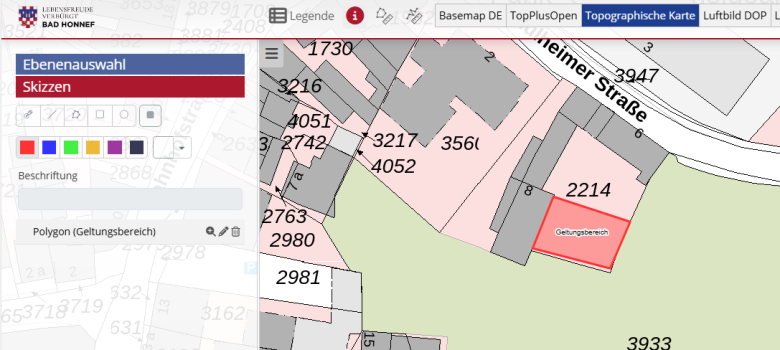

Nach Auswahl des Werkzeugs kann per Mausklick die Fläche skizziert werden – jeder Klick erstellt einen Eckpunkt der Fläche. Ein Doppelklick beendet die Skizze. Zusätzlich kann zu jedem Objekt auch ein Titel vergeben werden. Für weitere Informationen siehe hier auch das Handbuch zum Geoportal auf der Hilfeseite.

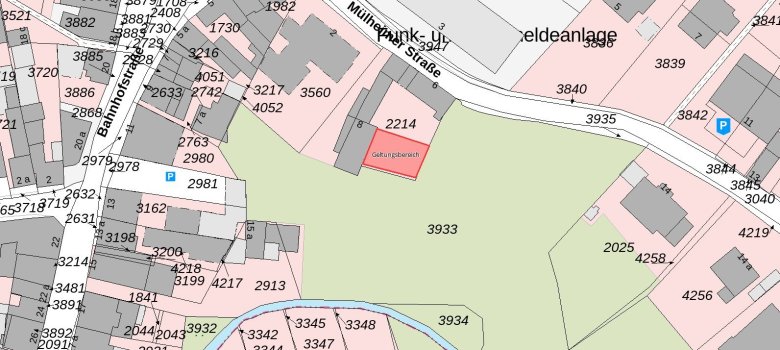
Nach Fertigstellung der Skizze kann der Kartenausschnitt exportiert werden. Dazu entweder das Werkzeug „Bildexport“ (PNG oder JPG) oder „Druck“ (PDF) auswählen. Beide Werkzeuge befinden sich oben in der Menüleiste.

So sieht ein exportiertes JPG der Beispiel-Skizze aus:
Hilfe zur Barrierefreiheit

  • Allgemein

    Wir sind bemüht, unsere Webseiten barrierefrei zugänglich zu gestalten. Details hierzu finden Sie in unserer Erklärung zur Barrierefreiheit. Verbesserungsvorschläge können Sie uns über unser Feedback-Formular Barriere melden zukommen lassen.

  • Schriftgröße

    Um die Schriftgröße anzupassen, verwenden Sie bitte folgende Tastenkombinationen:

    Größer

    command
    +

    Kleiner

    command

    Größer

    Strg
    +

    Kleiner

    Strg
  • Tastaturnavigation

    Verwenden Sie TAB und SHIFT + TAB, um durch nächste / vorherige Links, Formularelemente und Schaltflächen zu navigieren.

    Verwenden Sie ENTER, um Links zu öffnen und mit Elementen zu interagieren.

  • Kontrastmodus

    Drücken Sie die folgende Tastenkombination, um den Kontrast zu verringern bzw. zu vergrößern:

    Vergrößern

    control
    option
    command
    .

    Verringern

    control
    option
    command
    ,
    Hinweis: Die Kurzbefehle müssen in den Systemeinstellungen des Betriebssystems aktiviert sein.

    Drücken Sie die linke ALT-TASTE + linke UMSCHALTTASTE + DRUCK, um den Modus für hohen Kontrast schnell ein- oder auszuschalten.

  • Farben umkehren

    Drücken Sie folgende Tastenkombination, um die Farbumkehrung ein- und auszuschalten:

    control
    option
    command
    8
    Hinweis: Die Kurzbefehle müssen in den Systemeinstellungen des Betriebssystems aktiviert sein.

    Aktivieren Sie zuerst die Bildschirmlupe und schalten Sie dann die Farbumkehrung mit folgenden Tastenkombinationen ein und aus:

    1. Bildschirmlupe

    +

    2. Farben umkehren

    Strg
    Alt
    I
  • Bildschirmlupe

    Drücken sie folgende Tastenkombinationen, um die Bildschirmlupe zu verwenden:

    Ein-/ausschalten

    option
    command
    8

    Ansicht vergrößern

    option
    command
    =

    Ansicht verkleinern

    option
    command
    Hinweis: Die Kurzbefehle müssen in den Systemeinstellungen des Betriebssystems aktiviert sein.

    Einschalten / Ansicht vergrößern

    +

    Ansicht verkleinern