

„Konni“ ist da: Neuer KI-Chatbot macht die Verwaltung von Bad Honnef digital noch einfacher erreichbar  

Bad Honnef. Fragen stellen, Antworten finden und digitale Dienstleistungen nutzen: Mit dem neuen Chatbot „Konni” erleichtert die Stadt Bad Honnef den Zugang zur Verwaltung. „Konni“ unterstützt Bürgerinnen und Bürger ab sofort auf der städtischen Homepage. Er beantwortet Fragen, hilft bei der Suche nach Informationen und zeigt den Weg zu passenden Verwaltungsleistungen – und das rund um die Uhr.

Nach der neuen Homepage, der Bad Honnef App und dem Bürgerportal ist „Konni” der vierte und letzte Meilenstein beim Aufbau des digitalen Serviceangebots. Alle vier Angebote sind miteinander verbunden und ergänzen sich. So entsteht ein gemeinsamer digitaler Zugang zur Stadtverwaltung.

„Mit ‚Konni‘ machen wir unseren Bürgerservice noch einfacher und zugänglicher. Wer eine Frage an die Stadtverwaltung hat oder eine Dienstleistung benötigt, soll schnell und unkompliziert Hilfe finden – unabhängig von Zeit und Ort. Denn gute Digitalisierung muss vor allem den Alltag der Bürgerinnen und Bürger erleichtern“, erklärt Bürgermeister Philipp Herzog.

Mit „Konni” ist der Aufbau der vier zentralen digitalen Angebote abgeschlossen. Die Stadt Bad Honnef wird diese kontinuierlich weiterentwickeln und verbessern.
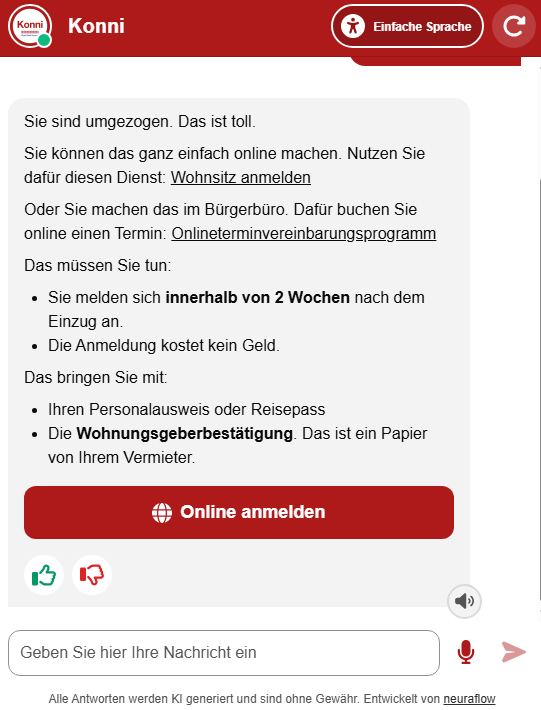
Der Chatbot Konni ist ein weiterer Baustein des digitalen Serviceangebots der Stadt Bad Honnef.

Hilfe zur Barrierefreiheit

  • Allgemein

    Wir sind bemüht, unsere Webseiten barrierefrei zugänglich zu gestalten. Details hierzu finden Sie in unserer Erklärung zur Barrierefreiheit. Verbesserungsvorschläge können Sie uns über unser Feedback-Formular Barriere melden zukommen lassen.

  • Schriftgröße

    Um die Schriftgröße anzupassen, verwenden Sie bitte folgende Tastenkombinationen:

    Größer

    ⌘command
    +

    Kleiner

    ⌘command
    –

    Größer

    Strg
    +

    Kleiner

    Strg
    –
  • Tastaturnavigation

    Verwenden Sie TAB und SHIFT + TAB, um durch nächste / vorherige Links, Formularelemente und Schaltflächen zu navigieren.

    Verwenden Sie ENTER, um Links zu öffnen und mit Elementen zu interagieren.

  • Kontrastmodus

    Drücken Sie die folgende Tastenkombination, um den Kontrast zu verringern bzw. zu vergrößern:

    Vergrößern

    ⌃control
    ⌥option
    ⌘command
    .

    Verringern

    ⌃control
    ⌥option
    ⌘command
    ,
    Hinweis: Die Kurzbefehle müssen in den Systemeinstellungen des Betriebssystems aktiviert sein.

    Drücken Sie die linke ALT-TASTE + linke UMSCHALTTASTE + DRUCK, um den Modus für hohen Kontrast schnell ein- oder auszuschalten.

  • Farben umkehren

    Drücken Sie folgende Tastenkombination, um die Farbumkehrung ein- und auszuschalten:

    ⌃control
    ⌥option
    ⌘command
    8
    Hinweis: Die Kurzbefehle müssen in den Systemeinstellungen des Betriebssystems aktiviert sein.

    Aktivieren Sie zuerst die Bildschirmlupe und schalten Sie dann die Farbumkehrung mit folgenden Tastenkombinationen ein und aus:

    1. Bildschirmlupe

    +

    2. Farben umkehren

    Strg
    Alt
    I
  • Bildschirmlupe

    Drücken sie folgende Tastenkombinationen, um die Bildschirmlupe zu verwenden:

    Ein-/ausschalten

    ⌥option
    ⌘command
    8

    Ansicht vergrößern

    ⌥option
    ⌘command
    =

    Ansicht verkleinern

    ⌥option
    ⌘command
    –
    Hinweis: Die Kurzbefehle müssen in den Systemeinstellungen des Betriebssystems aktiviert sein.

    Einschalten / Ansicht vergrößern

    +

    Ansicht verkleinern

    –