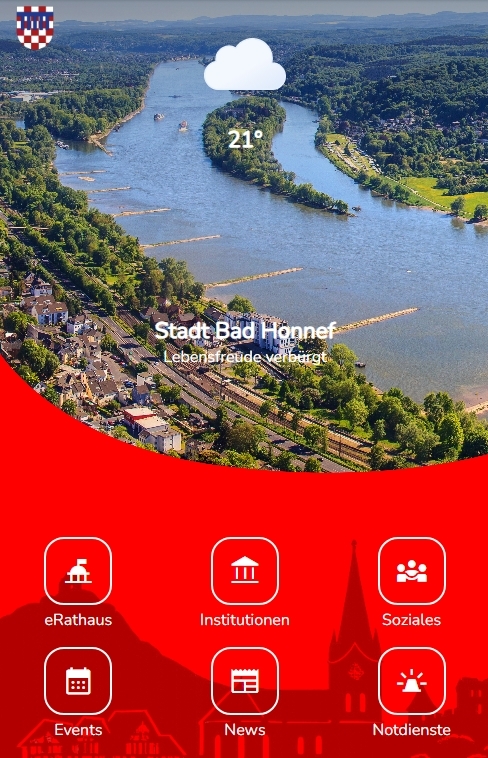

Neue Bad Honnef-App: Die Stadt Bad Honnef baut ihre digitalen Angebote weiter aus
Bad Honnef. Mit der neuen Bad Honnef-App erhalten Bürgerinnen und Bürger künftig einen einfachen, schnellen und mobilen Zugang zu den digitalen Angeboten der Stadtverwaltung. Ob aktuelle Nachrichten aus dem Rathaus, Veranstaltungstipps, Hinweise zu städtischen Dienstleistungen, Informationen zu Schulen und Kindertagesstätten oder wichtige Push- und Warnmeldungen – alles Wichtige aus Bad Honnef ist künftig zentral auf dem Smartphone verfügbar.
Die App bündelt zahlreiche Angebote und Mitteilungen der Stadtverwaltung an einem Ort und macht den Zugang zu städtischen Serviceleistungen einfacher und komfortabler. Nutzerinnen und Nutzer können jederzeit und von überall auf aktuelle Informationen und digitale Dienstleistungen zugreifen. Durch automatische Aktualisierungen bleiben die Inhalte stets auf dem neuesten Stand.
Bürgermeister Philipp Herzog betont die Bedeutung des Projekts für eine bürgernahe Verwaltung: „Mit unserer Bad Honnef-App machen wir den nächsten wichtigen Schritt hin zu einer modernen, serviceorientierten Verwaltung. Die Menschen erwarten heute, dass Informationen schnell, verständlich und digital verfügbar sind. Genau hier setzen wir an: Die App bringt wichtige Angebote der Stadt direkt zu den Bürgerinnen und Bürgern. Wer sich über aktuelle Entwicklungen informieren, Veranstaltungen entdecken oder städtische Dienstleistungen nutzen möchte, hat künftig alles bequem auf dem Smartphone zur Hand.“
Auch Abazar Paikar, Chief Digital Officer der Stadt Bad Honnef, hebt den Mehrwert für die Bürgerinnen und Bürger hervor: „Die Bad Honnef-App schafft einen direkten digitalen Draht zwischen Stadtverwaltung und Bürgerschaft. Informationen, Veranstaltungen und Dienstleistungen sind jederzeit schnell erreichbar. Besonders die Push-Benachrichtigungen sorgen dafür, dass wichtige Neuigkeiten und Warnmeldungen die Menschen unmittelbar erreichen. Damit machen wir städtische Angebote noch leichter zugänglich und stärken die digitale Teilhabe in unserer Stadt.“
Die App ist ab sofort im App Store und im Play Store verfügbar.