

Planspiel „Mobiland“: Jugendliche gestalten Mobilität der Zukunft   

Bad Honnef. Im Rahmen der Europäischen Mobilitätswoche (EMW) 2026 hat die Stadt Bad Honnef in Kooperation mit dem Zukunftsnetz Mobilität NRW das Planspiel „Mobiland“ mit Schülerinnen und Schülern des Siebengebirgsgymnasiums durchgeführt. Dabei setzten sich zwei 10. Klassen spielerisch mit den Herausforderungen moderner Mobilitätsplanung auseinander. In unterschiedlichen Rollen entwickelten die Jugendlichen eigene Ideen und mussten dabei die Interessen verschiedener Verkehrsteilnehmer berücksichtigen.

„Ich finde es wichtig, dass junge Menschen nicht nur über die Mobilität der Zukunft sprechen, sondern selbst Ideen entwickeln und unterschiedliche Perspektiven kennenlernen. ‚Mobiland‘ zeigt auf anschauliche Weise, wie spannend und zugleich anspruchsvoll es ist, die Mobilität in einer Stadt gemeinsam zu gestalten. Die Jugendlichen haben dabei viele interessante Impulse eingebracht, die wir ernst nehmen“, erklärt Bürgermeister Philipp Herzog.

Das Planspiel machte deutlich, dass die Gestaltung von Mobilität Perspektivwechsel, Diskussion und gemeinsame Lösungen erfordert. Gleichzeitig erhielten die Jugendlichen die Möglichkeit, ihre eigenen Vorstellungen von einer zukunftsfähigen und lebenswerten Stadt einzubringen.

Auch Mobilitätsmanager Marius Bauer betont die Bedeutung des Perspektivwechsels: „Mobilität ist mehr als die Frage, wie wir von A nach B kommen. Es geht darum, wie wir den öffentlichen Raum gestalten und welche Möglichkeiten wir unterschiedlichen Menschen bieten. Im Planspiel konnten die Jugendlichen erleben, wie vielfältig die Interessen sind und warum gute Mobilitätslösungen gemeinsam entwickelt werden müssen.“

Mit dieser Aktion beteiligte sich Bad Honnef an der Europäischen Mobilitätswoche 2026 und setzte zugleich einen Schwerpunkt auf die Beteiligung junger Menschen an der Mobilität von morgen.

Foto (Quelle: Stadt Bad Honnef): Bürgermeister Philipp Herzog (r.) und Mobilitätsmanager Marius Bauer (l.) begleiteten die Schülerinnen und Schüler beim Planspiel "Mobiland".
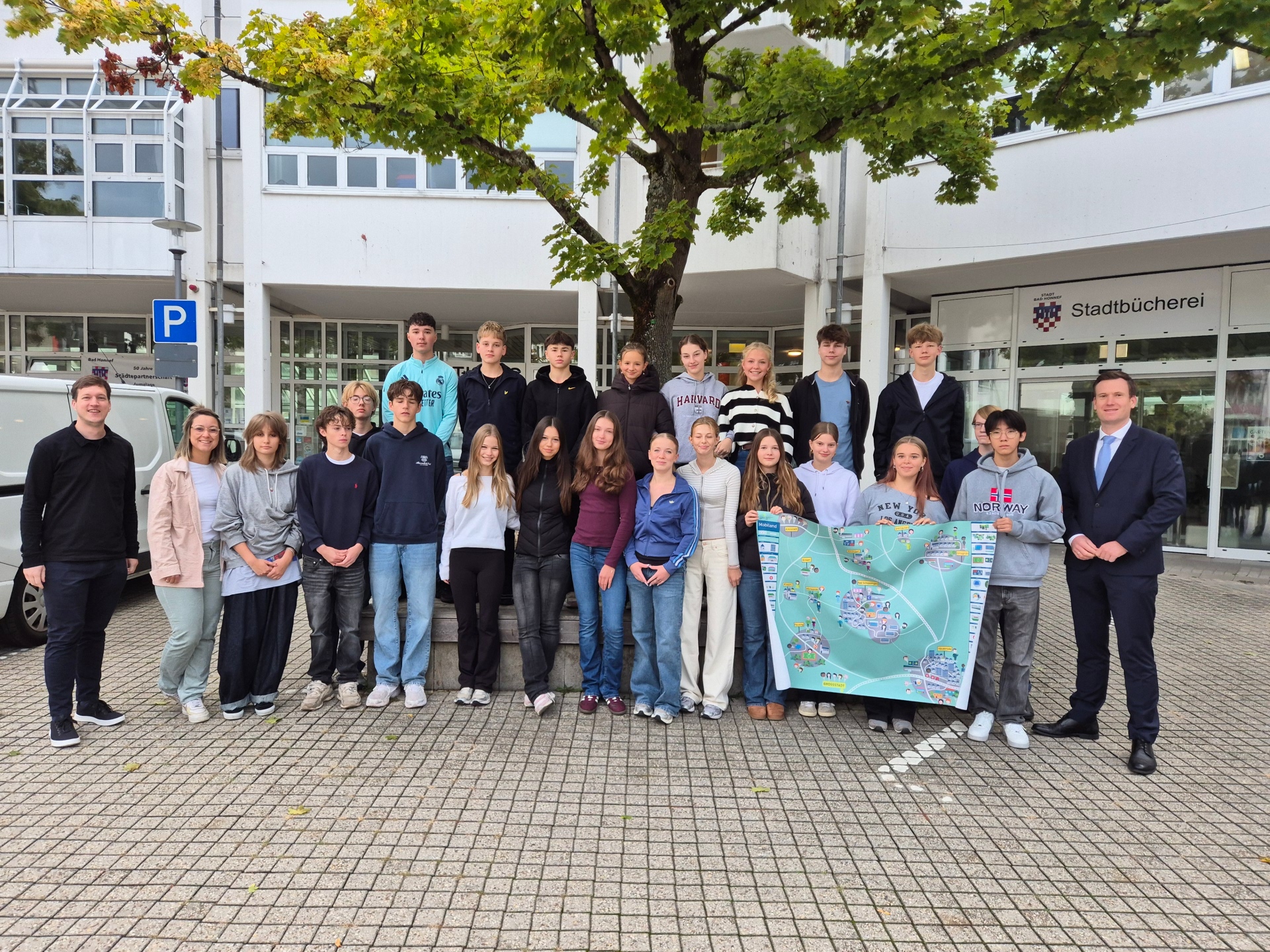
 

Bürgermeister Philipp Herzog (r.) und Mobilitätsmanager Marius Bauer (l.) begleiteten die Schülerinnen und Schüler beim Planspiel Mobiland.

Hilfe zur Barrierefreiheit

  • Allgemein

    Wir sind bemüht, unsere Webseiten barrierefrei zugänglich zu gestalten. Details hierzu finden Sie in unserer Erklärung zur Barrierefreiheit. Verbesserungsvorschläge können Sie uns über unser Feedback-Formular Barriere melden zukommen lassen.

  • Schriftgröße

    Um die Schriftgröße anzupassen, verwenden Sie bitte folgende Tastenkombinationen:

    Größer

    command
    +

    Kleiner

    command

    Größer

    Strg
    +

    Kleiner

    Strg
  • Tastaturnavigation

    Verwenden Sie TAB und SHIFT + TAB, um durch nächste / vorherige Links, Formularelemente und Schaltflächen zu navigieren.

    Verwenden Sie ENTER, um Links zu öffnen und mit Elementen zu interagieren.

  • Kontrastmodus

    Drücken Sie die folgende Tastenkombination, um den Kontrast zu verringern bzw. zu vergrößern:

    Vergrößern

    control
    option
    command
    .

    Verringern

    control
    option
    command
    ,
    Hinweis: Die Kurzbefehle müssen in den Systemeinstellungen des Betriebssystems aktiviert sein.

    Drücken Sie die linke ALT-TASTE + linke UMSCHALTTASTE + DRUCK, um den Modus für hohen Kontrast schnell ein- oder auszuschalten.

  • Farben umkehren

    Drücken Sie folgende Tastenkombination, um die Farbumkehrung ein- und auszuschalten:

    control
    option
    command
    8
    Hinweis: Die Kurzbefehle müssen in den Systemeinstellungen des Betriebssystems aktiviert sein.

    Aktivieren Sie zuerst die Bildschirmlupe und schalten Sie dann die Farbumkehrung mit folgenden Tastenkombinationen ein und aus:

    1. Bildschirmlupe

    +

    2. Farben umkehren

    Strg
    Alt
    I
  • Bildschirmlupe

    Drücken sie folgende Tastenkombinationen, um die Bildschirmlupe zu verwenden:

    Ein-/ausschalten

    option
    command
    8

    Ansicht vergrößern

    option
    command
    =

    Ansicht verkleinern

    option
    command
    Hinweis: Die Kurzbefehle müssen in den Systemeinstellungen des Betriebssystems aktiviert sein.

    Einschalten / Ansicht vergrößern

    +

    Ansicht verkleinern